Ajuda do PrintSpy Hdw
O que é o PrintSpy Hdw
PrintSpy Hdw é um sistema que publica informações de impressoras de rede, como contadores de página, endereço MAC e serial, em um ambiente central. O público-alvo são fornecedores de serviços de impressão, que precisam coletar dados de uso de impressoras implantadas em locais geográficos dispersos. O sistema é composto por duas aplicações, o servidor PrintSpy Hdw, disponível na Internet no endereço https://hdw.printspy.com, e o PrintSpy Collector que é um programa para Microsoft Windows que deve ser instalado em um PC em cada rede onde as impressoras foram implantadas.
Requisitos Mínimos
Recomendamos que sempre use versões atualizadas dos navegadores da Web e dos sistemas operacionais.
O ambiente mínimo necessário é:
Hardware: O processador deve ser compatível com os requisitos do sistema operacional. O PrintSpy Collector usa 15MB de espaço em disco e 15MB de memória RAM.
Navegador da Web: Chrome 49, Firefox 52.9, New Edge 94 ou superiores.
Sistema operacional para instalação do PrintSpy Collector: Windows XP/Server 2003 ou superior. Ambos os sistemas de 32 e 64 bits são suportados.
Rede: O PC onde o PrintSpy Collector for instalado deve ter acesso via HTTPS ao domínio da Internet hdw.printspy.com, bem como acesso via SNMP aos endereços IPv4 das impressoras configurados no coletor.
Obtendo acesso
Digite hdw.printspy.com na barra de endereço de um navegador da Web para acessar o servidor PrintSpy Hdw. O navegador iniciará uma conexão criptografada entre você e o servidor. Verifique se um pequeno cadeado foi adicionado à barra de endereço do navegador, antes de continuar.
Criando uma conta
A página de boas-vindas solicita um endereço de e-mail e uma senha para criar uma conta - você deve inserir um endereço de e-mail que possa acessar para confirmar este cadastro. A senha deve ter entre 8 e 64 caracteres e pode conter qualquer letra, dígito ou símbolo.
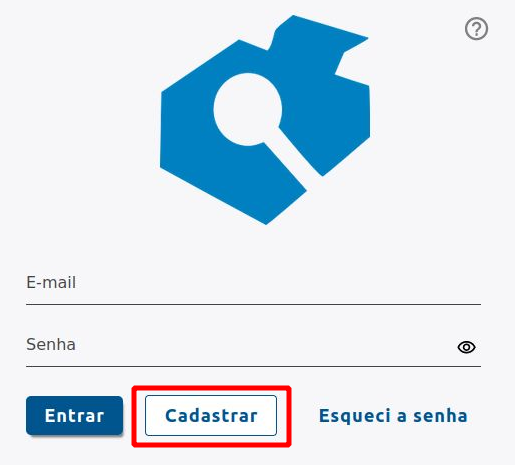
Preencha as informações solicitadas e pressione o botão Cadastrar para iniciar o cadastro da conta.
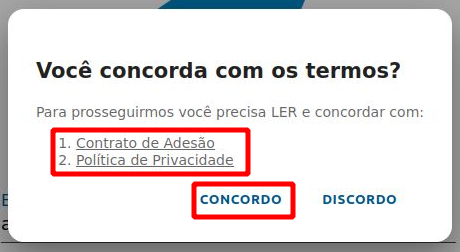
O aplicativo irá então requerer que você leia e aceite o Contrato de Adesão e a Política de Privacidade. É fundamental ler estes documentos antes de prosseguir para compreender os termos da nossa relação com você e com a empresa em que você trabalha. Para prosseguir com o cadastro é preciso manifestar a sua concordância clicando no botão CONCORDO. O Contrato estará disponível para leitura a qualquer momento no menu / Exibir Contrato disponível no canto superior direito do aplicativo. A sua concordância será novamente solicitada se ocorrer uma mudança significativa nos termos da contratação.
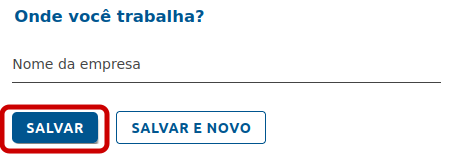
Ao concordar com os termos, se o seu endereço de e-mail não estiver associado a uma empresa já cadastrada, o aplicativo solicitará que você cadastre uma nova empresa. Nesse caso, preencha o nome fantasia da empresa e clique no botão Salvar para finalizar o cadastro.
Por outro lado, se o seu endereço de e-mail estiver associado como administrador de uma empresa, o app acessará diretamente o ambiente dessa empresa.
Após identificar a empresa, o aplicativo navegará para a lista de clientes dela. Siga para a seção Cadastrando clientes, logo abaixo, para cadastrar um ou mais clientes.
Entrando com uma conta existente
Se você já possui uma conta, insira as informações desta na página de boas-vindas e pressione o botão Entrar para acessar o PrintSpy Hdw. O aplicativo exibirá a lista de impressoras alcançadas por coletores instalados. Visite a seção Visualizando dados de impressoras abaixo para compreender o significado destes dados.
Se a conta tiver sido associada a mais de uma empresa, o aplicativo solicitará que você selecione uma antes de continuar. Neste caso, clique sobre o nome de uma empresa na lista para utilizá-la nesta sessão. Você pode trocar a empresa que está utilizando na sessão, ou cadastrar outra empresa, utilizando o menu / Mudar empresa disponível no canto superior direito do aplicativo.
Confirmando seu cadastro
Ao entrar no aplicativo, uma notificação poderá aparecer lembrando-o de confirmar o seu cadastro usando o código enviado para o endereço de e-mail fornecido.

Vinte e quatro horas após o cadastro, o PrintSpy Hdw exigirá o código antes de fornecer acesso. Esta é uma medida de segurança importante para garantir que o endereço de e-mail que você forneceu no cadastro é realmente válido e de sua propriedade.
Para confirmar seu cadastro, clique no botão Informar no banner de notificação, informe o código no formulário de confirmação e clique no botão Validar.
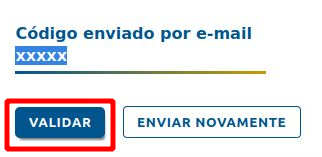
Se, após alguns minutos, você não conseguir encontrar a mensagem com o código de confirmação em sua caixa de entrada, nem na pasta de spam do seu sistema de e-mail, clique no botão Enviar novamente para enviar um novo código, mas observe que o aplicativo irá solicitar um tempo de espera após a primeira solicitação.
Cadastrando dados de faturamento
Quando o total de impressoras registradas no app for superior a cinco, o PrintSpy Hdw irá solicitar os dados de faturamento no seu próximo login, de modo que possamos iniciar a cobrança do serviço. Note que não será possível prosseguir com o uso do aplicativo sem fornecer estes dados.
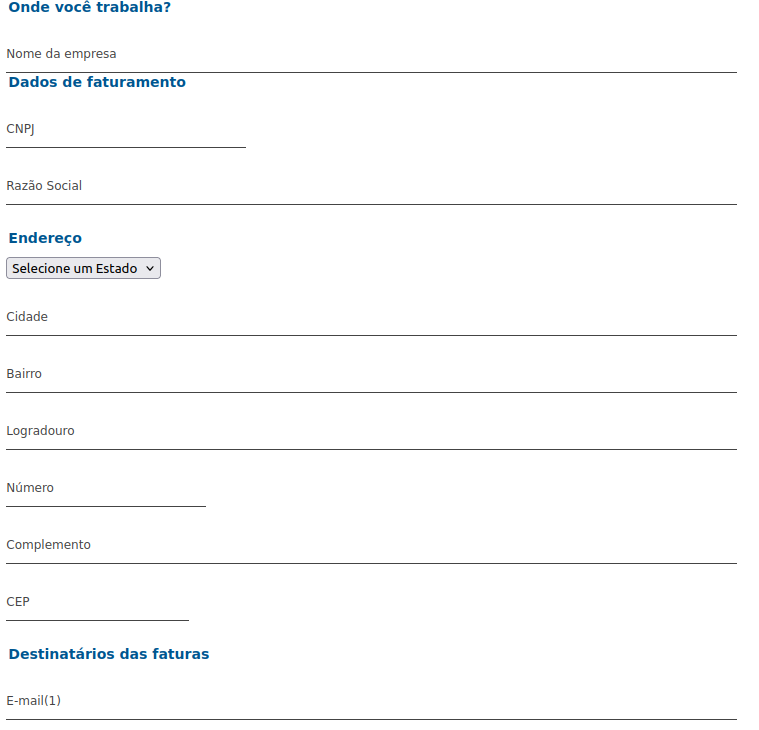
Preencha o formulário e clique no botão Salvar para finalizar o cadastro.
Cadastrando clientes
Clique no menu CLIENTES do menu principal para exibir a lista de clientes da empresa. O aplicativo já navega automaticamente para a lista de clientes ao cadastrar uma empresa.
Clique no botão + para navegar até a página do editor de cliente, onde você pode cadastrar um cliente.

No editor de cliente, forneça o nome do cliente e clique no botão Salvar para salvar os dados.
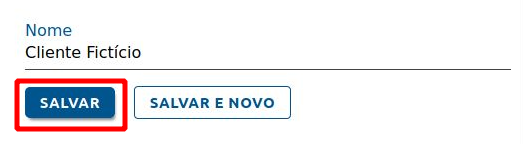
Ao cadastrar um cliente, o PrintSpy Hdw cria automaticamente a configuração do coletor principal e navega até o editor de endereços IP de impressoras, onde você pode fornecer os endereços IP das impressoras cujos dados serão coletados por este coletor. Consulte a seção Cadastrando endereços IP de impressoras para saber como cadastrar os endereços IP das impressoras.
Se você ainda não tem os endereços IP das impressoras implantadas neste cliente, pode cancelar a operação clicando no botão no canto superior esquerdo da página, até que o aplicativo retorne ao menu principal.
Cadastrando endereços IP de impressoras
Os endereços IP de impressoras são cadastrados no contexto de um coletor. Se não estiver visualizando o editor de endereços IP de impressoras, vá para a lista de clientes usando o menu principal e clique sobre o nome do cliente para abrir a lista de coletores do cliente. Clique sobre o nome do coletor para abrir a lista de endereços IP de impressoras configurados no coletor. Clique no botão + para adicionar novos endereços.
Informe os endereços IPv4 das impressoras cujos dados serão coletados por esse coletor e o nome da respectiva comunidade SNMP. A comunidade padrão é public. Os endereços fornecidos devem ser acessíveis na rede local onde o PrintSpy Collector será instalado. Endereços IPv6 não são suportados.
Você pode também informar o endereço IPv4 de uma ou mais redes. Nesse caso o PrintSpy Collector fará uma varredura completa nessas redes para descobrir impressoras. Um endereço de rede termina em .0 (por exemplo, 192.168.1.0). Presume-se uma máscara /24, de modo que todos os IPs do intervalo .1 a .254 serão consultados a cada leitura.
Se você fornecer um endereço IP já cadastrado neste coletor ele será apenas atualizado com a comunidade SNMP definida. Isto facilita realizar inclusão de endereços a partir de uma lista sem se preocupar com duplicações.
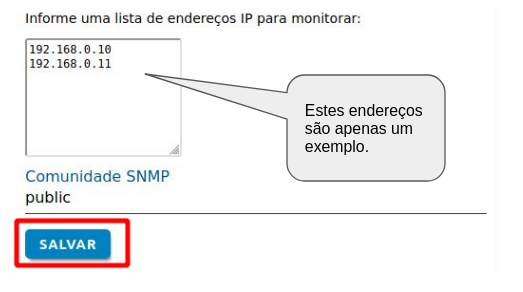
Clique no botão Salvar para finalizar a operação e ir até a lista de endereços, onde você poderá ver os endereços que inseriu. A partir daqui você pode clicar múltiplas vezes no botão no canto superior esquerdo da página para voltar para a o menu principal.
Pode ser necessário cadastrar coletores adicionais para o mesmo cliente, se ele tiver impressoras implantadas em ambientes de rede isolados. Consulte a seção Cadastrando coletores adicionais para um cliente, se este for o caso.
A próxima etapa é instalar o PrintSpy Collector na rede do cliente. Veja a seção Instalando um coletor na rede do cliente para aprender como fazer isto.
Instalando um coletor na rede do cliente
Designe um PC com Windows na rede do cliente que tenha acesso à Internet e aos endereços IP cadastrados no coletor, para receber a instalação do coletor. O aplicativo deveria ser instalado em um PC servidor, para que possa estar sempre ativo, e não ser removido acidentalmente; no entanto, um PC desktop é também compatível. O instalador do PrintSpy Collector requer um PC Microsoft Windows.
Instalando o PrintSpy Collector
Siga as instruções da seção Obtendo acesso/Entrando com uma conta existente para entrar no PrintSpy Hdw e clique sobre o nome do cliente na lista de clientes. Isto fará com que a lista de coletores do cliente seja exibida. Clique no botão Download no canto superior direito para baixar o instalador do PrintSpy Collector.

Baixe também o arquivo de configuração do coletor passando o mouse sobre o coletor na lista e clicando no botão .

Nesse PC, execute o instalador baixado, forneça o arquivo de configuração quando for solicitado e avance até a conclusão.
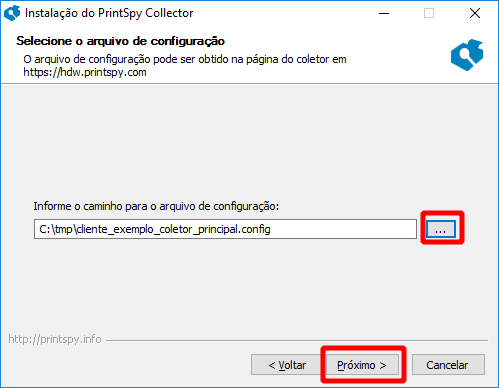
O serviço PrintSpyCollector Supervisor, instalado pelo instalador, obtém o serviço PrintSpy Collector a partir do servidor e o instala. Ele também verifica diariamente e instala qualquer nova versão publicada para o ambiente, e assegura, a cada 30 minutos, que o serviço do coletor esteja iniciado.
Verificando se o coletor está se conectando
Para verificar se o coletor está se conectando ao servidor PrintSpy Hdw, aguarde pelo menos dois minutos após a instalação e atualize a página de coletores do cliente. O item correspondente ao coletor deve então apresentar uma data/hora recente. O coletor se conecta mesmo se não for possível entrar em contato com nenhuma impressora. São também exibidos a versão do coletor e o nome do PC onde ele está instalado.

O coletor obtém dados das impressoras na rede local e os envia ao servidor PrintSpy Hdw a cada três horas. A data/hora de registro é exibida em vermelho se o coletor tiver se conectado pela última vez há mais de 72 horas, o que é um sintoma de que ele pode não estar mais funcionando corretamente. A ausência de uma data/hora por um longo período indica que o coletor nunca se conectou.
Determinando a causa de não conexão
Verifique mensagens de erro no log local do coletor. O log local do coletor é armazenado no PC onde foi instalado, nos arquivos pscollector_supervisor.log e pscollector.log, na pasta:
- c:\programdata\printspycollector no Windows Vista/Server 2008 ou superior.
- c:\documents and settings\all users\dados de aplicativos\printspycollector no Windows XP/Server 2003.
O arquivo de log é um arquivo texto que pode ser aberto com qualquer editor. Às vezes, a causa da falha é fácil de determinar, como falta de conectividade com a Internet. Se precisar de nossa ajuda para determinar a causa do problema, por favor, entre em contato em https://printspy.com. Os erros também são exibidos no aplicativo Visualizador de Eventos do Windows.
Em caso de falha ao obter o coletor a partir do servidor PrintSpy Hdw, o serviço Supervisor fará novas tentativas a cada 30 minutos. Você pode forçar uma nova tentativa reiniciando o serviço PrintSpyCollector Supervisor no PC.
Configurando conexão com um Proxy
Se o PC designado usar um Proxy para conectar-se à Internet, você precisará definir a variável de ambiente de sistema HTTP_PROXY apontando para a URL do servidor Proxy, no formato http://usuario:senha@servidor:porta, sendo que a porção usuario:senha@ só precisa ser especificada se o servidor Proxy exigir autenticação. Se este for o caso, evite informar credenciais usadas por uma pessoa, para prevenir que uma troca de senha, ou mesmo exclusão do usuário, provoque perda da autenticação. Ao invés disso, crie credenciais específicas para o coletor no servidor Proxy.
Uma forma simples de definir uma variável de sistema, é entrando no Prompt de comando do Windows como Administrador (use o botão direito sobre ele para entrar como Administrador) e usar o comando setx. Por exemplo, se o seu servidor Proxy está disponível no host meuproxy e na porta 8888 e requer as credenciais hdwuser e hdwpd para se conectar, digitar esta linha de comando no prompt e pressionar a tecla ENTER no teclado fará com que a variável de ambiente seja criada:
setx HTTP_PROXY http://hdwuser:hdwpwd@meuproxy:8888 /M
Visualizando dados de impressoras
Clique no menu principal IMPRESSORAS. Será exibida a lista de impressoras alcançadas por coletores instalados, contendo dados como serial, endereço MAC, modelo, contadores e endereço IP. A lista de impressoras é agrupada por nome de cliente e classificada por serial.
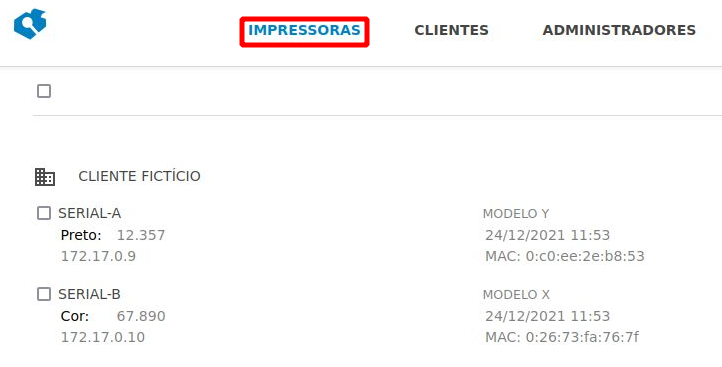
A cada ciclo de coleta, os coletores enviam dados atualizados das impressoras cujos endereços IP são alcançáveis naquele momento. Depois de algum tempo, todas as impressoras ativas alocadas em um cliente devem ser listadas, do contrário, você deve revisar a lista de endereços IP cadastrados nos coletores do cliente. Veja a seção Cadastrando endereços IP de impressoras para saber como modificar os endereços IP de impressoras utilizados por um coletor.
A lista de impressoras também mostra o momento da última leitura de cada impressora. Este item terá a cor vermelha se a última leitura tiver ocorrido há mais de 72 horas. Nesse caso, e se a impressora ainda estiver ativa, provavelmente o endereço IP dela foi alterado. Você deve tomar as medidas adequadas para diagnosticar e corrigir.

Uma impressora poderá mostrar contadores separados para impressão preta, colorida e A3, se o equipamento fornecê-los individualmente.
Se a lista mostrar uma impressora que não pertence a você, cujo endereço IP tenha sido cadastrado por engano, você deve excluir primeiro o endereço IP da lista de endereços cadastrados no coletor e só então excluir a impressora. Se você excluir apenas a impressora, ela será recriada pelo coletor no próximo ciclo de coleta.
Se você substituir o equipamento em uso em um determinado endereço IP, uma nova impressora aparecerá na lista, mas a antiga ainda estará visível com os últimos dados coletados. Neste caso, se desejar, você pode excluir apenas a impressora antiga da lista.
Se você remover um endereço IP de um coletor, a impressora não será mais atualizada na lista e será exibida sem vinculação a um cliente.
Modificando o suporte a impressão colorida
O sistema usa um algoritmo para determinar se uma impressora suporta impressão colorida ou não. Isso nem sempre tem êxito, devido à imprecisão dos dados ou ausência de tratamento específico para o modelo no algoritmo. Portanto, a interface fornece uma maneira de substituir manualmente o status que determina se um modelo de impressora suporta impressão colorida ou não.
Para especificar o status, clique no modelo de uma impressora na lista para que o aplicativo navegue até o editor do dispositivo.

No editor do dispositivo, você pode alterar o status de suporte a impressão colorida e salvar a operação. A inversão deste status muda o tipo do contador exibido em impressoras deste modelo.
Cadastrando coletores adicionais para um cliente
Será preciso cadastrar e instalar um coletor adicional para cada rede isolada que o cliente possua, pois os endereços IP das impressoras instaladas em redes isoladas não são acessíveis a partir da rede principal.
Para cadastrar coletores adicionais para um cliente, clique no menu principal CLIENTES e clique no nome do cliente para entrar na página de coletores do cliente. Clique no botão + para navegar até o editor de coletor. Dê ao coletor um nome significativo, como por exemplo a localização geográfica da rede onde será instalado, e salve a operação. A partir daqui, siga os procedimentos listados na seção Cadastrando endereços IP de impressoras.
Note que se você excluir um coletor na lista de coletores, recriá-lo com o mesmo nome não restaurará o acesso do PrintSpy Collector instalado no cliente. Você precisará reinstalá-lo com a configuração recém-criada para que isso aconteça.
Adicionando administradores
Você pode conceder acesso aos dados da empresa para outros administradores, mas tome cuidado, todos os administradores têm os mesmos privilégios sobre os dados, inclusive para excluir outros administradores.
Para conceder acesso a um administrador, clique no menu principal ADMINISTRADORES para exibir a lista de outros administradores. Clique no botão + para abrir o editor de administrador.

Digite o endereço de e-mail do novo administrador e clique no botão SALVAR.
O proprietário desse endereço de e-mail deverá seguir os procedimentos descritos na seção Obtendo acesso deste guia para concluir o cadastro.
Excluindo elementos
Todos os elementos gravados no PrintSpy Hdw podem ser excluídos. Para excluir um ou mais elementos, entre na lista que os exibe, marque a caixa de seleção à esquerda de cada item que deseja excluir, ou clique na caixa de seleção acima dos itens para selecionar todos os itens visíveis. Clique no botão para excluir os itens selecionados.
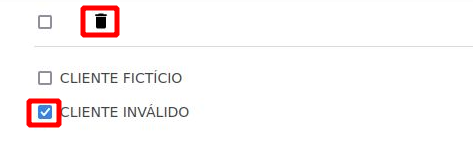
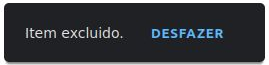
Após clicar no botão excluir, a interface apresenta uma oportunidade de 10 segundos para desfazer a operação.
Alterando elementos
Vários elementos no PrintSpy Hdw podem ser alterados. Para alterar um elemento, entre na lista que o exibe, passe o mouse sobre ele e clique sobre o botão para abrir o editor do elemento.

No editor do elemento, modifique os campos desejados e pressione o botão Salvar para gravar a mudança.
Redefinindo sua senha
É possível redefinir a sua senha, desde que você ainda tenha acesso ao e-mail fornecido no cadastro. Para isso, preencha a caixa de boas-vindas com seu endereço de e-mail e pressione o botão Esqueci a senha.
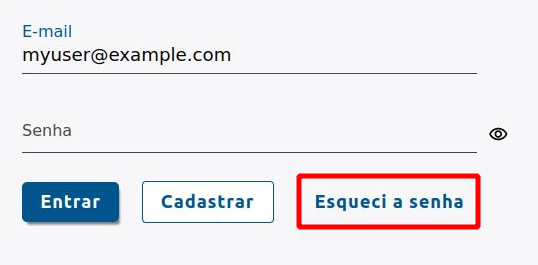
Isso comanda o sistema para enviar um código de confirmação para o endereço de e-mail fornecido. Além disso, a interface será redirecionada para a página Redefinir senha, onde você pode fornecer sua nova senha e o código de confirmação recebido.
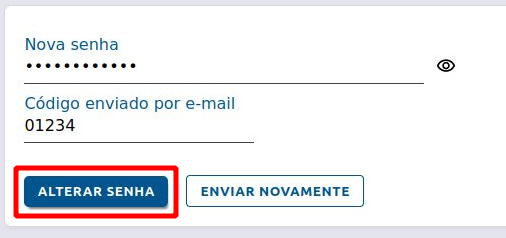
Se, após alguns minutos, você não conseguir encontrar a mensagem com o código de confirmação em sua caixa de entrada, nem na pasta de spam do seu sistema de e-mail, clique no botão Enviar novamente para enviar um novo código, mas observe que o aplicativo irá solicitar um tempo de espera após a primeira solicitação.
Usando a API para obter acesso aos dados de forma programática
Para obter acesso à API é necessário criar uma conta do sistema, seguindo os procedimentos descritos na seção Obtendo acesso. Certifique-se de validar o código de acesso para evitar o bloqueio da conta. Não é necessário cadastrar clientes, apenas criar a conta.
A empresa proprietária dos dados deverá então adicionar essa conta como administradora dos dados, seguindo os procedimentos descritos na seção Adicionando administradores. A conta só terá acesso aos dados da empresa enquanto estiver listada como administradora.
A seguir, descreveremos as requisições e retornos da API, documentando apenas os campos de interesse.
Criando uma sessão
Requisição
- URL:
https://hdw.printspy.com/a/s - Método:
POST - Objeto JSON
email(string): Email da conta do sistemapassword(string): Codificação base64 da senha. O campo pode ser codificado com a função btoa() do JavaScript.
Exemplo CURL:
curl 'https://hdw.printspy.com/a/s' \
	-X POST \
	--data-raw '{"email":"sistema@myerp.com","password":"c29tZS1wYXNzd29yZA=="}'
Retorno
- Tipo: Objeto JSON
token(string): Token de autenticação.
Exemplo JSON:
{"token":"12345606-6-6--6-343430403403"}
Obtendo dados das impressoras
ATENÇÃO: O app exige dados de faturamento quando o total de impressoras for maior do que cinco, conforme descrito em Cadastrando dados de faturamento. Nesse caso, se os dados de faturamento não estiverem preenchidos a lista de impressoras retornará vazia.
Requisição
- URL:
https://hdw.printspy.com/a/p?f=0&m=12345678 - Parâmetro “f” (number): Índice do bloco (múltiplos de 30).
- Parâmetro “m” (number): Identificador da empresa.
- Método: GET
- Header
Authorization: Token da sessão.
Exemplo CURL:
curl 'https://hdw.printspy.com/a/p?f=0&m=12345678' \
	-H 'Authorization: 12345606-6-6--6-343430403403'`
O bloco retornado é de no máximo 30 linhas. A requisição deve ser repetida até que a quantidade retornada seja inferior a 30, adicionando 30 ao parâmetro “f”.
Exemplo CURL do segundo bloco:
curl 'https://hdw.printspy.com/a/p?f=30&m=12345678' \
	-H 'Authorization: 12345606-6-6--6-343430403403'
O valor do parâmetro “m” pode ser obtido através da interface web do app. Após ser adicionado como administrador na empresa, entre com a conta do sistema e selecione a empresa na tela (se houver mais de uma). A página de impressoras será exibida, e a URL incluirá o identificador da empresa no parâmetro mpsp.
Exemplo da URL:
https://hdw.printspy.com/#/printers?mpsp=12345678
Retorno
Tipo: Array de objetos JSON.
Objeto JSON: Impressora
serial(string): Serial da impressora, ou vazio se não identificado.mac(string): Endereço MAC da impressora, ou vazio se não identificado.device(string): Identificação do modelo da impressora, ou vazio se não identificado.counter(number): Total geral de páginas da impressora.colorCapable(boolean): Determina se a impressora tem suporte a impressão colorida.counts(array de objetos Count): Total de páginas separadas por atributo cor e tamanho do papel (v. Count abaixo).
Objeto JSON: Count
isColored(boolean): Determina se refere-se a impressões coloridas ou preto e branco.paperSize(“A3” ou “”): Determina se refere-se a um tipo específico de papel. Se estiver vazio, o atributovaluejá estará diminuído de outros registros compaperSizepreenchido.value(number): Valor do contador.
Exemplo JSON:
[{
	"colorCapable": true,
	"counter": 130,
	"serial": "ABDCDEFGHISJKLJ",
	"device":"Impressora XYZ",
	"mac":"01:00:83:2e:f4:01",
	"counts": [
      {
        "isColored": false,
        "paperSize": "",
        "value": 10
      },
      {
        "isColored": true,
        "paperSize": "",
        "value": 20
      },
      {
        "isColored": false,
        "paperSize": "A3",
        "value": 100
      }
    ]
}]
Cancelando o serviço
Se você desejar encerrar o serviço e a emissão de faturas e cobranças, você deve excluir o cadastro da empresa através do menu / Mudar empresa disponível no canto superior direito do aplicativo.. Observe que as faturas já emitidas devem ser pagas para rescisão efetiva.